

Live polls · Quizzen · Vragen · Feedback
Interactieve presentaties, ontworpen door je AI-assistent
Vraag Claude, ChatGPT of Cursor om een presentatie met polls en vragen. Backrow zet ze op het grote scherm in je eigen stijl, de zaal antwoordt met de telefoon en de resultaten verschijnen meteen in je slides.
Gratis proberen. Geen app of account voor de zaal.

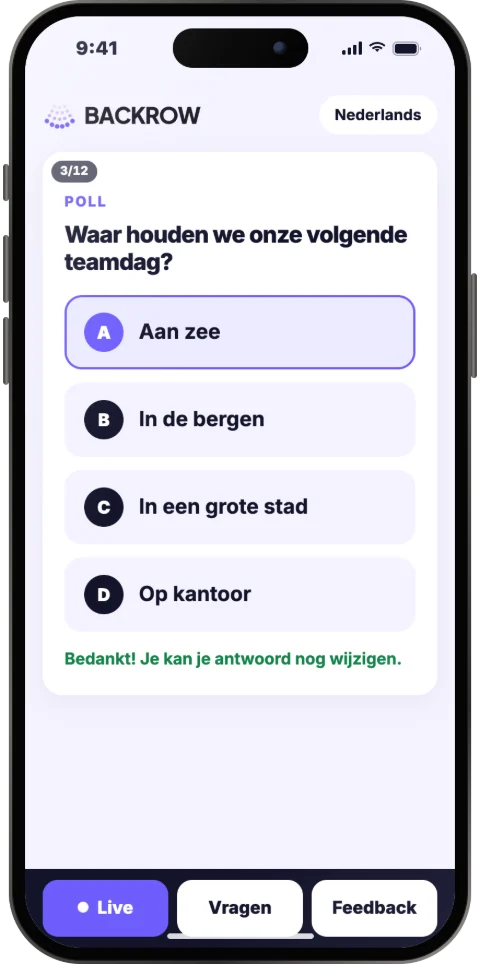
Vraagtypes
Alles wat je zaal kan doen
Polls zijn nog maar het begin. Elk type werkt op de telefoons die mensen al hebben, en elk resultaat komt in je eigen slides.
De zaal antwoordt
Live polls
Eén vraag, twee tot zes antwoorden. De balken bewegen op je eigen slide terwijl de stemmen binnenkomen.
Woordwolken
Iedereen stuurt tot drie woorden. De meest gegeven woorden worden live het grootst.
Quizzen met een ranking
Een aftelklok, het juiste antwoord dat oplicht, en punten voor antwoorden die juist en snel zijn.
Vragen met duimpjes
Vragen komen binnen tijdens de presentatie en de zaal stemt de beste omhoog.
Feedback met sterren
Een score op vijf en open ideeën, wanneer jij erom vraagt.
Hartjes per slide
De zaal stuurt hartjes naar de slides die ze goed vindt, zodat je ziet welke momenten aankwamen.
Inschrijfformulieren
Naam, e-mail en je eigen vragen, voor wie meer van je wil horen.
Kies alles wat past
Een poll waarin iedereen meerdere antwoorden aanvinkt, of tot het aantal dat jij kiest.
Kies een foto
Deze of die? Twee tot zes foto’s naast elkaar, en de zaal kiest.
Het rad
Namen, prijzen of keuzes op een rad dat op het grote scherm draait en op één stopt.
Willekeurige winnaar
Trek een winnaar uit iedereen die meedeed, zich inschreef of de quiz juist had.
Je slides vertellen het verder
Conclusies over polls heen
Combineer polls op één slide: “46% koos de zee, en 70% van hen wil in de lente gaan.”
Elke zaal voor deze
Toon de antwoorden van deze zaal naast elke eerdere sessie van dezelfde presentatie.
De samenvatting van je presentatie
Een laatste slide die je presentatie samenvat: tijd, hartjes en vragen per slide.
Live cijfers
Hoeveel telefoons er nu meedoen, en hoeveel antwoorden je organisatie ooit kreeg.
Hoe het werkt
Van idee tot een zaal vol antwoorden, in drie stappen
- 1
Vraag het je AI-assistent
Vertel Claude, ChatGPT of Cursor waarover je praat en wie er komt. Via de Backrow-connector ontwerpt hij elke slide in je stijl en zet hij polls, vragen en feedback waar ze passen.
- 2
Presenteer
Open de slides op de beamer en je notities op je laptop of telefoon. De zaal scant de QR-code en is binnen enkele seconden binnen.
- 3
Lees de resultaten
Stemmen, vragen, scores en inschrijvingen worden per sessie bewaard. Vraag je assistent om een samenvatting, de vragen per thema of een voorstel voor de opvolgmail.
Je vraagt bijvoorbeeld aan je assistent
Maak met Backrow een kick-off van 20 minuten voor ons salesteam in onze huisstijl. Open met een poll over de beste deal van vorig jaar, en sluit af met feedback en een inschrijving voor de lentetraining.
In de zaal
Iedereen doet mee, niemand installeert iets
Het publiek gebruikt de telefoon die het al heeft. Elke telefoon toont Backrow in zijn eigen taal.
Scannen
Richt de camera op de QR-code op het scherm. Geen app, geen account, niets te typen.
Stemmen
Tik op een antwoord. De balken op het grote scherm bewegen meteen mee.
Vragen
Stuur een vraag en geef duimpjes aan die van anderen. De populairste komen bovenaan.
Reageren
Geef sterren, deel een idee, stuur een hartje naar een slide of schrijf je in om meer te horen.
Rond de presentatie
En alles rond de presentatie
Breng je eigen slides mee
Laad een pdf op uit PowerPoint, Keynote of Google Slides, met de sprekersnotities uit de .pptx, of een Claude Slides-export. Je assistent voegt de live momenten toe.
Je huisstijl en afbeeldingen
Stel één keer je kleuren, lettertypes en logo in en laad je afbeeldingen op: je assistent ontwerpt elke nieuwe presentatie ermee.
Slides om mee te nemen
Deel de slides als pdf met de resultaten erin. Elke telefoon krijgt een downloadknop.
Sessies vergelijken
Geef dezelfde presentatie keer op keer en vergelijk elke poll, sessie per sessie.
Events met meerdere sprekers
Eén code voor de hele dag: een draaiboek met welkom-, pauze- en programmaschermen, meerdere zalen, en sprekers die hun eigen slides aanleveren.
Delen als link
Stuur een presentatie naar wie ze miste. Die gaat er op eigen tempo door en beantwoordt de polls.
Presenteren op elke computer
Een link en een pincode voor de computer van de zaal: presenteer daar zonder in te loggen.
Resultaten die je assistent leest
Na de presentatie vat je assistent de antwoorden samen, groepeert hij de vragen en schrijft hij de opvolgmail.
Jouw poll. Elke look. Vraag het gewoon aan je AI.
Eén vraag, “Waar moet onze volgende teamdag zijn?”, als echte Backrow-slides met voorbeeldresultaten. Elk ontwerp kwam uit het ene zinnetje eronder. Beschrijf eender welke look en je assistent ontwerpt hem, met de live resultaten erin getekend.
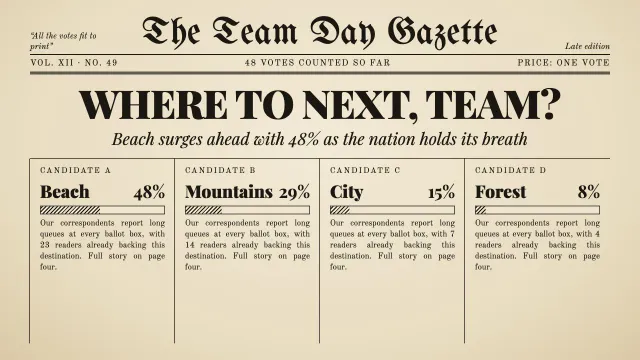
Maak er een krantenvoorpagina uit de jaren 1920 van
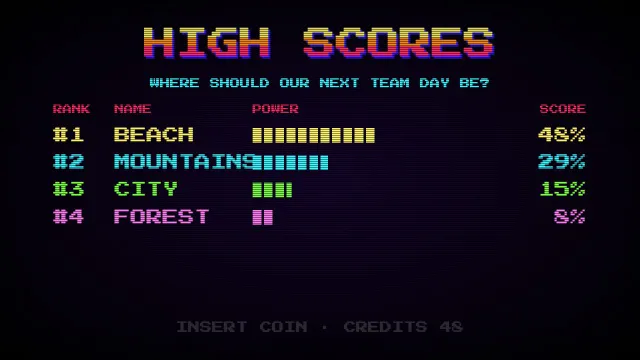
Een highscorescherm van een arcadekast uit de jaren 80
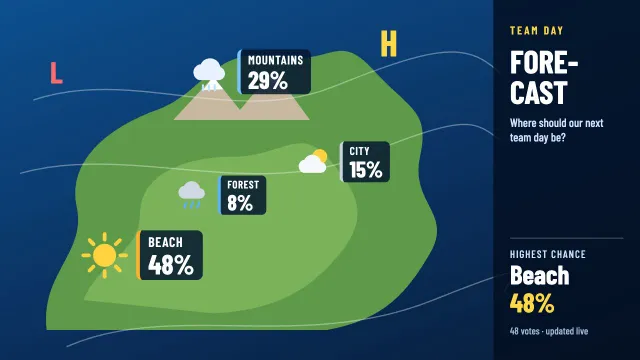
Breng het als het weerbericht op tv
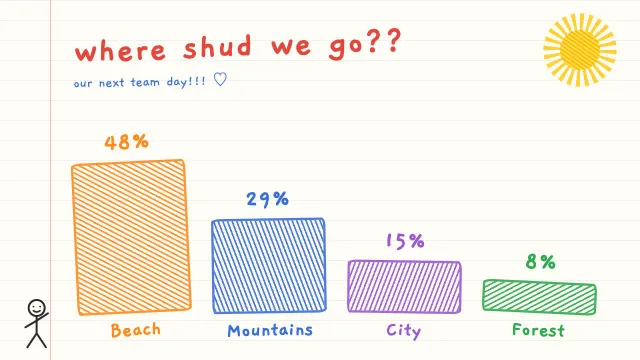
Laat het eruitzien als een kindertekening met waskrijt
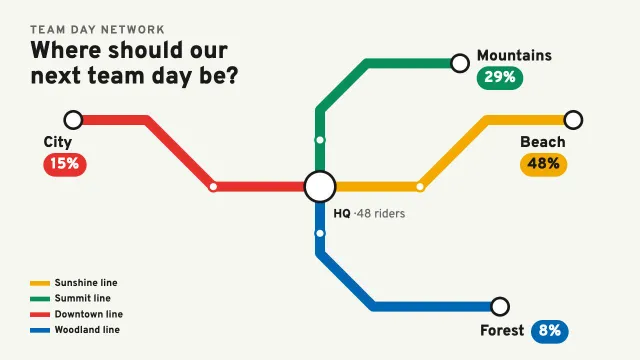
Teken het als een metroplan
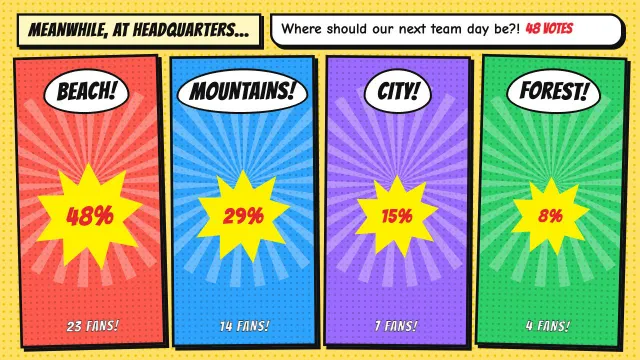
Maak er een stripverhaal van

Teken het als een bouwplan van een architect
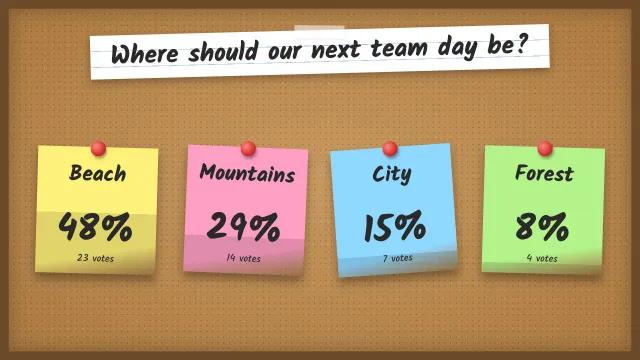
Prik post-its op een kurkbord
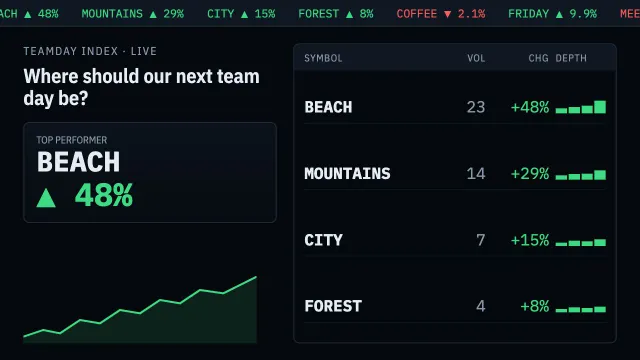
Toon het als een beursscherm
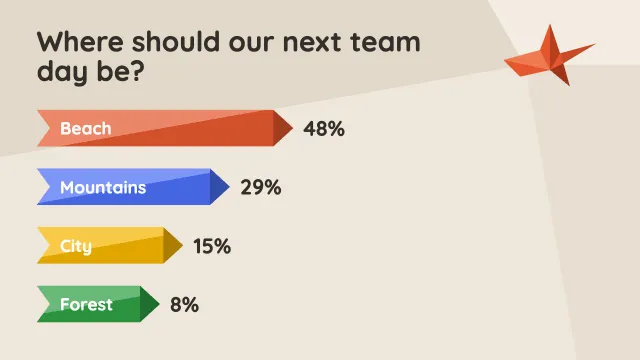
Vouw het uit papier, zoals origami
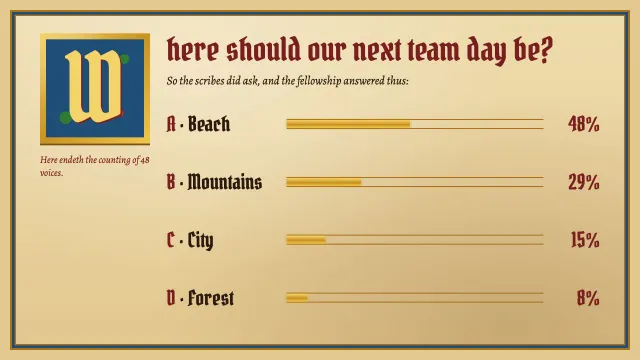
Een verlucht middeleeuws handschrift
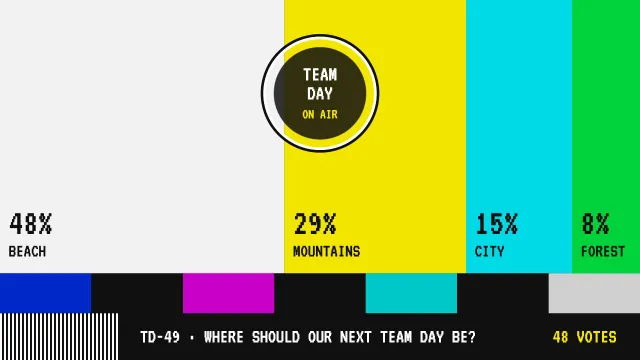
Maak van de antwoorden een retro testbeeld
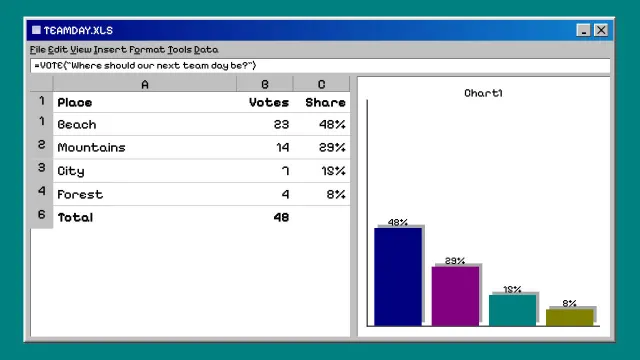
Een rekenblad op een kantoorcomputer uit de jaren 90
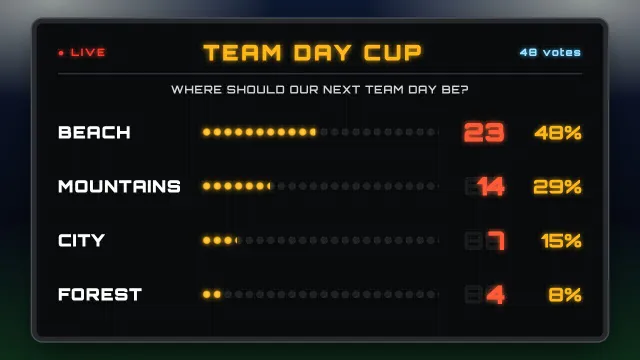
Een scorebord in een stadion, ’s avonds
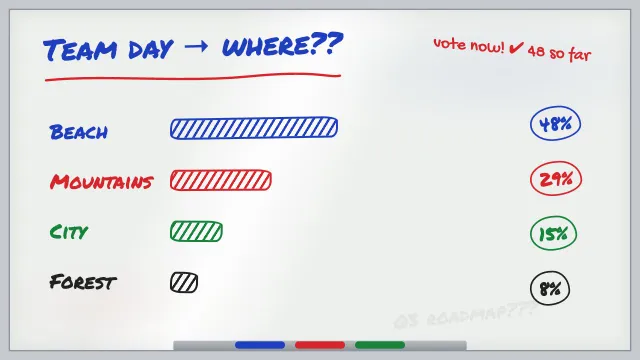
Stiftkrabbels op een whiteboard op kantoor
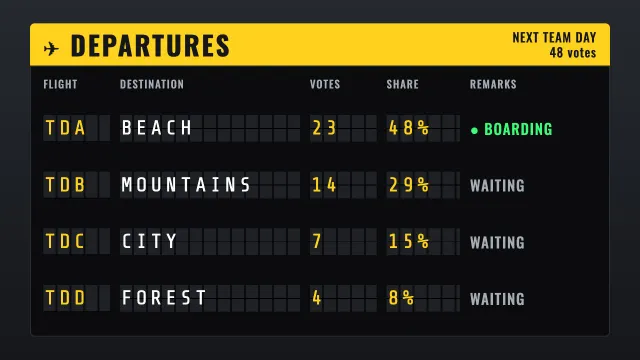
Een vertrekbord in een luchthaven
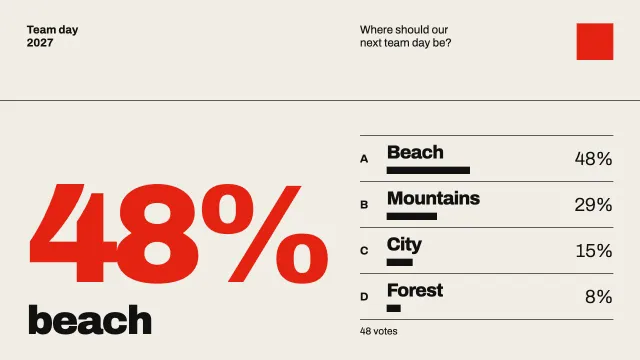
Een affiche in Zwitserse stijl

Een psychedelische concertaffiche uit de jaren 70

Een jazzplatenhoes uit de jaren 60

Leg het in tegels zoals een oud metrostation

Onthul het als vier tarotkaarten
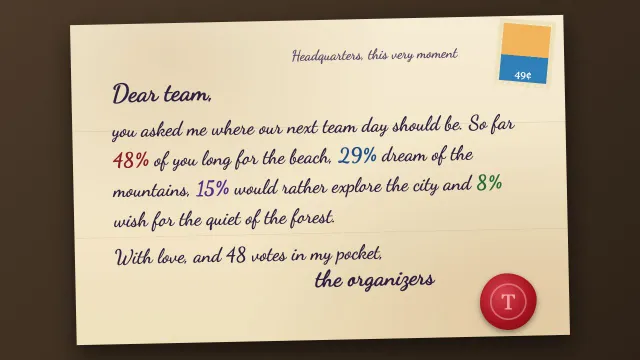
Schrijf het als een handgeschreven brief op oud papier
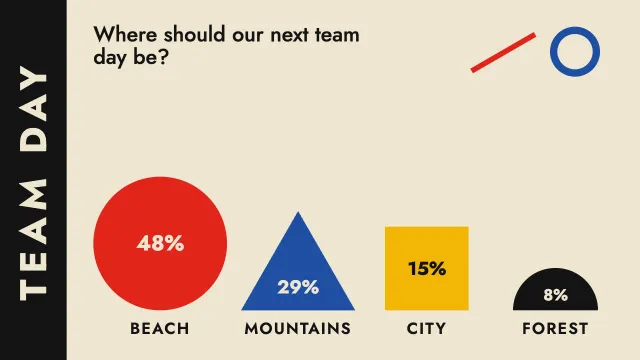
Componeer het in Bauhausvormen en primaire kleuren

Vier vakantiepolaroids op een tafel
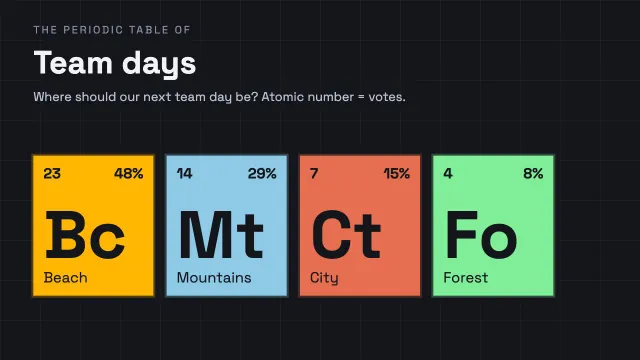
Maak er een periodiek systeem van teamdagen van
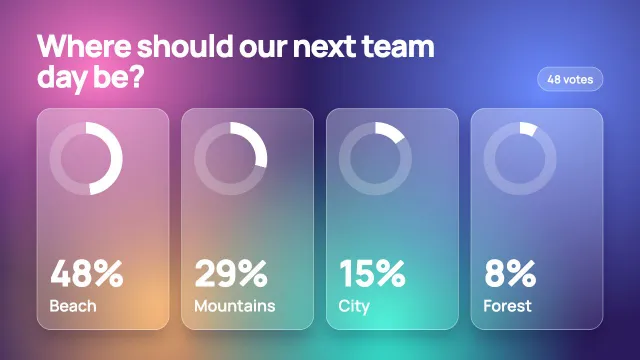
Strak matglas op een gloeiend kleurverloop

Neonreclame aan de muur van een nachtcafé
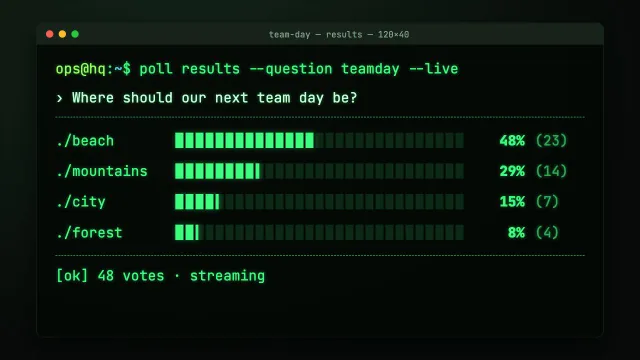
Toon de resultaten in een hackersterminal

Ontwerp het als de cover van een luxemagazine

Maak er een menukaart van een sterrenrestaurant van
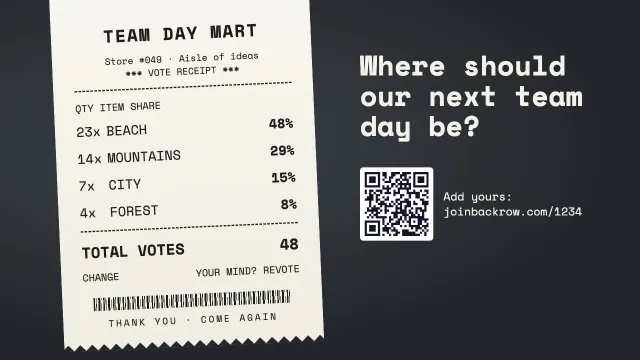
Druk de resultaten af op een kassaticket
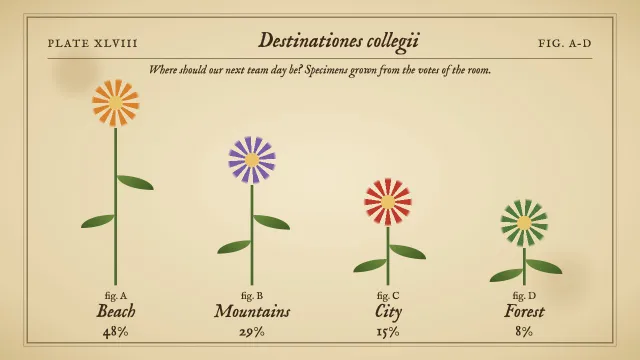
Een oude botanische plaat
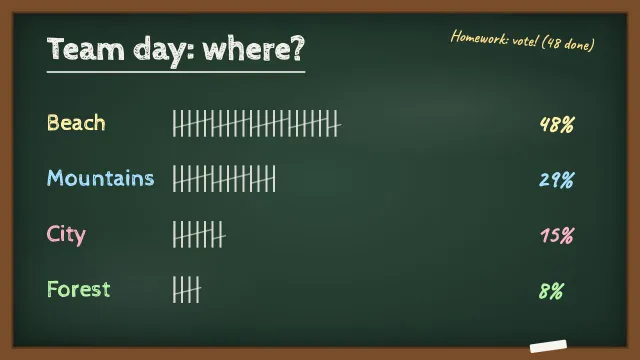
Schrijf het op een schoolbord met turfstreepjes

Maak er een spelshowbord van: de enquête zegt…

Een levelkeuzescherm in pixelart
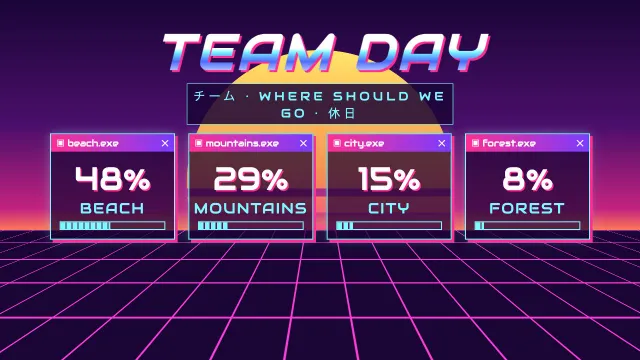
Ga helemaal voor vaporwave

Een geheim dossier van een spion
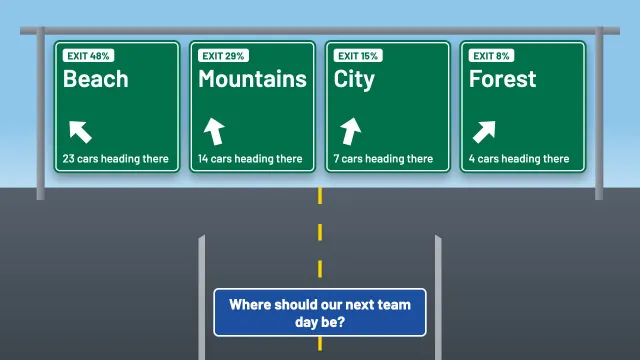
Zet de antwoorden op afritborden langs de snelweg
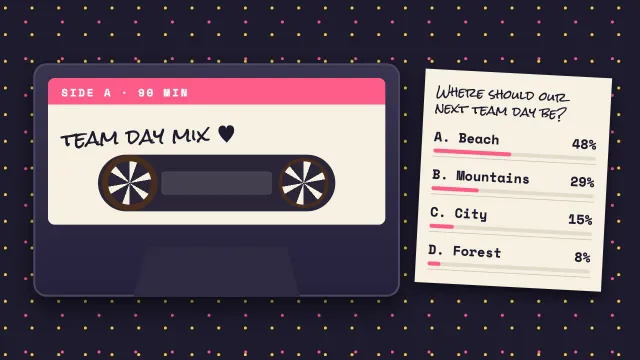
Een mixtape-cassette met een handgeschreven label
Jouw slides, geen sjabloon
Klassieke polltools geven je hun sjablonen om in te vullen en tonen de resultaten op hun eigen scherm. Backrow werkt net andersom.
Klassieke polltools
- Je vult hun sjablonen in, slide per slide
- Resultaten op een apart scherm of tabblad
- Hun uitzicht en hun lettertypes
- Je presentatie en je polls staan op twee plaatsen
- Je AI-assistent ontwerpt de hele presentatie
- Live resultaten getekend in je eigen slides
- Jouw stijl, jouw lettertypes, jouw kleuren
- Eén presentatie: slides, notities, polls en vragen samen
Backrow vergeleken metBackrow vs Mentimeter Backrow vs Slido Backrow vs AhaSlides Backrow vs Wooclap Backrow vs Kahoot!
Voor AI-assistenten
Eén keer verbinden, daarna gewoon vragen
Backrow is een MCP-connector: daarmee maken en geven Claude, ChatGPT, Copilot, Gemini, Cursor en andere assistenten je presentaties. Drie stappen, ongeveer twee minuten.
Kies je assistent
Voeg Backrow eraan toe
https://joinbackrow.com/api/mcpPlak het in Claude (web, desktop of app): Instellingen › Connectors › Aangepaste connector toevoegen. Noem hem Backrow en klik op Toevoegen.
https://joinbackrow.com/api/mcpPlak het in ChatGPT: Instellingen › Apps & Connectors › Geavanceerde instellingen, zet de ontwikkelaarsmodus aan en maak een connector met dit adres.
Lukt het niet?
Eigen connectors vragen een ChatGPT-abonnement dat ze toelaat. Kies bij het maken van de connector OAuth als login.
claude mcp add --transport http backrow https://joinbackrow.com/api/mcpVoer het uit in je terminal en typ daarna
/mcpin Claude Code.https://joinbackrow.com/api/mcpPlak het in VS Code: Command Palette › MCP: Add Server › HTTP. Gebruik daarna Copilot Chat in agent-modus.
gemini mcp add --transport http backrow https://joinbackrow.com/api/mcpVoer het uit in je terminal en typ daarna
/mcp auth backrowin Gemini CLI.https://joinbackrow.com/api/mcpPlak het in Cursor, of in een andere assistent, als externe MCP-server.
Lukt het niet?
In Cursor kun je dit ook in ~/.cursor/mcp.json zetten:
{
  "mcpServers": {
    "backrow": {
      "url": "https://joinbackrow.com/api/mcp"
    }
  }
}
Een tool zonder loginvenster? Maak een persoonlijke sleutel in Backrow (Organisatie › AI-assistent) en stuur die als Bearer-token in de Authorization-header.
Log in en vraag
Klik op Verbinden en log in met Google. De eerste keer typ je ook je bedrijfsnaam, en je Backrow-account is meteen klaar, gratis om te proberen.
Open daarna een nieuwe chat en vraag bijvoorbeeld
Maak met Backrow een presentatie van 10 minuten over ons nieuwe reisbeleid in onze kleuren, met een poll om te openen en feedback op het einde.
Wat je assistent kan
- Presentaties maken met polls, vragen, feedback en inschrijvingen
- Slides en polls aanpassen, en ze bekijken voor je presenteert
- Achteraf de resultaten van je sessies lezen
Privacy
Gebouwd in Europa, privé van in het begin
Gegevens in de EU
Slides, antwoorden, vragen en inschrijvingen worden bewaard bij Google Cloud in België.
Standaard anoniem
De zaal heeft geen account nodig. Een telefoon krijgt een willekeurig nummer, geen naam. Namen en e-mails alleen als iemand ze zelf invult.
Geen tracking
Geen advertenties, geen analytics, geen trackingcookies. Niet in de app en niet op deze website.
Jij beslist
Alleen de presentatoren van je organisatie zien antwoorden en inschrijvingen. Exporteer alles en wis het wanneer je wil.
Vragen en antwoorden
Heeft het publiek een app of account nodig?
Nee. Ze scannen de QR-code op het scherm, of gaan naar het adres en typen de code van vier cijfers. Het werkt in de browser van elke recente telefoon.
Welke AI-assistenten werken met Backrow?
Claude, ChatGPT, Cursor en elke andere assistent die een MCP-connector aanneemt. Je kan ook zelf een presentatie uit Claude Slides opladen (Share › Export › HTML).
Kan ik mijn eigen stijl houden?
Ja, daar draait het net om. Je assistent ontwerpt de slides met jouw lettertypes en kleuren, en Backrow tekent de live resultaten in dat ontwerp in plaats van in een vast sjabloon.
Kan ik slides uit PowerPoint, Keynote of Google Slides gebruiken?
Ja. Exporteer ze naar pdf en laad de pdf op in Backrow; kies de .pptx erbij om je sprekersnotities te houden. Elke pagina wordt een slide, en je assistent voegt polls, woordwolken of een quiz toe tussen of op de pagina’s.
Hoeveel mensen kunnen meedoen?
Backrow draaide op een live evenement met ongeveer 120 telefoons, en dezelfde belasting zit in onze tests. Verwacht je een veel groter publiek? Schrijf ons dan eerst.
Welke talen spreekt Backrow?
Engels, Nederlands en Frans. Elke telefoon toont zijn eigen taal en het grote scherm de taal van het evenement. Vragen uit de zaal worden nooit vertaald.
Wat kost het?
Probeer gratis met tot 10 telefoons. Daarna kost elke slide die de zaal iets vraagt €2 per sessie tot 200 mensen (€5 tot 1.000), of presenteer onbeperkt vanaf €19 per maand; een volledig event kost vanaf €99. Geen licenties per persoon: iedereen in je organisatie presenteert. Prijzen excl. btw; kopen kan binnenkort, vraag het tot dan aan ons. Bekijk de prijzen en de rekenmachine.
En als de wifi op de locatie traag is?
Telefoons kunnen hun mobiele data gebruiken. Je kan de wifi van de locatie ook als QR-code op het grote scherm tonen, zodat verbinden één scan is.
Waar staan mijn gegevens en wie ziet ze?
In de EU, bij Google Cloud in België. Alleen de presentatoren van je organisatie zien antwoorden en inschrijvingen, en je kan ze op elk moment exporteren en wissen.
Je volgende presentatie, met de hele zaal erin
Maak in een minuut je account, verbind je assistent en vraag je eerste interactieve presentatie.